Showing posts with label Tips dan Trik Komputer. Show all posts

Saturday, February 15, 2014

Streamus - Ekstensi Music Player untuk Google Chrome


Yogyakarta, S-AJ/Internet - Streamus merupakan ekstensi music player untuk Google Chrome yang menggunakan YouTube sebagai database lagunya. Artinya, Streamus menjadikan YouTube menjadi sebuah music player yang bisa kamu mainkan kapanpun kamu inginkan.

Streamus memiliki kemampuan hampir sama dengan media player lain, anda bisa membuat playlist, enqueue, shuffling, repeat maupun pencarian lagu. Selain itu anda dapat menyimpan daftar lagu favorite anda.

Cara Instalasi : 
1. Kunjungi Streamus.com
2. Klik Instal xtension Now
3. Ikuti Langkah selanjutnya, lalu lihat di bagian pojok atas google chrome, ada simbol "S" 
4. Klik Sign in
5. Sekarang lakukan pencarian lagu dan menikmati fitur - fiturnya.

Kini Anda bisa memainkan musik dengan lebih mudah dan praktis. 
catatan : jangan lupa streaming memakan kuota jadi disarankan anda menggunakan kuota internet unlimited saja. Selamat mencoba :) 

Tuesday, January 7, 2014

Macam - Macam Perintah CMD (Command Line) pada Windows

http://www.steven-amikomjogja.web.id/

Macam - Macam  Perintah CMD (Command Line) pada Windows - Ternyata Windows punya banyak aplikasi yng bisa dikatakan rahasia di dalamnya.
 
Untuk menjalankannya bisa mengetikkan perintah-perintah melalui Command Prompt atau CMD. Caranya gunakan keyboard, tekan dan tahan tombol Windows (logo Windows) kemudian tombol "R" (tanpa tanda petik) atau klik start dan pilih run, terus ketik misalnya "cleanmgr" (ingat, tanpa tanda petik ya....!).

Anda bisa memprakteknya langsung berikut ini perintahnya : 

 
1. Disk Cleanup = cleanmgr.exe
Digunakan untuk cleanup disk


2. Character Map = charmap.exe
Digunakan untuk mencari karakter yang tidak umum


3. Dr Watson = drwtsn32.exe
Digunakan untuk troubleshooting di PC.


4. DirectX diagnosis = dxdiag.exe
Digunakan untuk diagnosis audio video card anda


5. Private character editor = eudcedit.exe
Digunakan untuk membuat karakter baru di windows anda


6. IExpress Wizard = iexpress.exe
Digunakan untuk membuat self-extracting / self-installing package. seperti file Zip


7. Microsoft Synchronization Manager = mobsync.exe
Digunakan untuk membuat sincronisasi.


8. Clipboard Viewer = clipbrd.exe
Digunakan untuk melihat konten dari Windows clipboard


9. Windows Media Player 5.1 = mplay32.exe
Digunakan untuk membuka Windows Media Player versi 5.1


10. ODBC Data Source Administrator = odbcad32.exe
Digunakan untuk keperluan database


11. Object Packager = packager.exe
Digunakan untuk memasukkan objek kedalam file.


12. System Configuration Editor = sysedit.exe
Digunakan untuk mengubah system.ini dan win.ini


13. Syskey = syskey.exe
Digunakan untuk konfigurasi account di windows.


14. Microsoft Telnet Client = telnet.exe
Digunakan untuk melakukan koneksi internet sebelum ada browser.


15. Driver Verifier Manager = verifier.exe
Digunakan untuk monitoring driver di windows anda


16. Windows for Workgroups Chat = winchat.exe
Digunakan untuk chat sec


17. System configuration = msconfig.exe
Digunakan untuk mengontrol program startup


18. System Monitor = perfmon.exe
Digunakan untuk memonitor PC anda.


19. Program Manager = progman.exe
Merupakan warisan dari Windows 3.x desktop shell


20. gpedit.msc
Digunakan untuk mengatur group policy dan otorisasi, apabila Anda menggunakan Active Directory.


21. Remote Access phone book = rasphone.exe
Merupakan aplikasi seperti buku telepon


22. Registry Editor = regedt32.exe [juga regedit.exe]
Digunakan untuk tweaking dan editing registry windows


23. Network shared folder wizard = shrpubw.exe
Digunakan untuk membuat shared folder dalam jaringan


24. File siganture verification tool = sigverif.exe
Digunakan untuk verifikasi signature


25. Volume Control = sndvol32.exe
Digunakan untuk menampilkan sound control di System Tray

CMD 


Perintah Command Prompt Untuk Jaringan Komputer.
Berikut adalah perintah-perintah pada Command Prompt yang berhubungan dengan jaringan komputer.
Untuk melakukan perintah-perintah tersebut Anda harus masuk ke Command Prompt ( Klik Start ->Run ->Ketik CMD )


1. ipconfig /all
Menampilkan informasi konfigurasi koneksi, misalnya Host Name, Primary DNS Type, Ethernet Adapter LAN.


2. ipconfig /flushdns
Menghapus DNS Cache


3. ipconfig /release
“Menghapus” semua koneksi IP Address.


4. ipconfig /renew
Membuat IP Address baru untuk adapter tertentu.


5. ipconfig /displaydns
Menampilkan DNS Cache.


6. ipconfig /registerdns
Melakukan refresh DNS dan meregister kembali koneksi DNS.


7. ipconfig /showclassid
Menampilkan informasi DHCP Class.


8. ipconfig /setclassid
Mengubah DHCP Class ID


9. control netconnections
Menampilkan Network Connection.


10. nslookup
Mengetahui alamat ip address dari nama domain yang di tuliskan


11. netstat
Menampilkan informasi koneksi TCP/IP yang sedang aktif.


12. route
Menampilkan local route.


13. hostname
Menampilkan nama komputer.


14. ping
Contoh: ping www.finderonly.com
Melakukan test koneksi ke situs www.finderonly.com.
Semakin sedikit % loss-nya maka semakin baik koneksinya.


15. tracert
Menampilkan informasi IP Address route.


Mengenal Error Blue Screen Pada Windows


1. IRQL_NOT_LESS_OR_EQUAL (0X0000000A)
Error ini yang paling sering muncul pada saat terjadi Blue Screen.
Pesan kesalahan ini biasanya disebabkan kerena ada ketidakcocokan driver yang terinstall di komputer.
Penyebabnya:
- Driver yang bentrok atau tidak cocok
- Permasalahan pada Video Card, hal ini mencakup video card yang di overclock melebihi batas atau Anda baru berganti Video card dan Anda belum menguninstall driver Video card lama dari chipset berbeda
- Permasalahan pada Audio Card, meliputi kesalahan konfigurasi atau bug dalam driver sound card


2. NTFS_FILE_SYSTEM atau FAT_FILE_SYSTEM (0X00000024) atau (0X00000023)
Pesan error ini setidaknya sudah sedikit memberikan gambaran di mana kerusakan berada, yaitu ada di partisi atau filesystemnya tetapi bukan di harddisknya.
Kita bisa melakukan pengecekan dengan memeriksa kabel SATA atau PATA atau bisa mengecek partisi dengan tool chkdsk.


3. UNEXPECTED_KERNEL_MODE_TRAP (0X0000007F)
Bila Anda mendapatkan pesan error seperti ini, dapat disebabkan karena:
- Overclock Hardware yang berlebihan
- Komponen komputer yang terlalu panas
- BIOS yang korup
- Memory dan CPU yang cacat


4. DATA_BUS_ERROR
Pesan error ini disebabkan karena adanya kemungkinan bahwa memory atau slot memory di motherboard rusak.


5. PAGE_FAULT_IN_NONPAGED_AREA
Pesan error ini disebabkan karena adanya kerusakan hardware, termasuk memory utama, memory video card, atau memory di processor (L2 Cache)


6. INACCESSIBLE_BOOT_DEVICE
Pesan error ini disebabkan karena adanya kesalahan dalam konfigurasi jumper harddisk yang salah, virus boot sector, driver IDE controller yang salah, atau kesalahan driver chipset.


7. VIDEO_DRIVER_INIT_FAILURE
Pesan error ini disebabkan karena adanya Kesalahan terjadi pada instalasi driver video card yang kurang sempurna, restart pada saat instalasi atau juga dapat terjadi karena kesalahan dalam instalasi driver.


8. BAD_POOL_CALLER
Pesan error ini disebabkan karena adanya Kesalahan ini dapat terjadi karena kesalahan atau driver yang tidak kompatibel. Sering terjadi saat melakukan instalasi XP dari upgrade, atau bukan dari instalasi baru.


9. PEN_LIST_CORRUPT
Pesan error ini disebabkan karena adanya kerusakan RAM


10. MACHINE_CHECK_EXCEPTION
Pesan error ini disebabkan oleh cacatnya CPU, atau yang di overclock secara agresif, serta power supply yang kekurangan daya atau rusak.

Sunday, June 9, 2013

Cara Membuat Status Warna Biru Di Facebook

S_AJ/Facebook  - Hallo siang semua, pada postingan kali ini saya mau berbagi Cara Membuat Status Warna Biru Di Facebook   :
Caranya
  1. Login FB,, 
  2. Bikin Status Dengan Format @@[0:[0:5:Status]] 
  3. Ganti Tulisan Berwarna Biru Dgn Status Mu !! heheheee
  4.  Langkah terakhir Klik Bagikan
Hasilnya : 


Terima Kasih Telah Membaca ArtikelCara Membuat Status Warna Biru Di Facebook  ...!!!

Thursday, June 6, 2013

Uturan Kabel Straight pada jaringan LAN

Tertarik Ingin menggabungkan / menshare data komputer dengan beberapa komputer? silahkan baca artikel tentang teknik membuat jaringan komputer LAN dan juga teknik pengkabelana jaringan komputer. disana akan ada pilihan yaitu teknik pengkabelan yang digunakan kabel straight atau kabel cross.biasanya kalau hanya dua komputer maka memakai kabel cross dan jika beberapa komputer (dengan penghubung HUB) memakai teknik kabel straight. perbedaannya adalah pada urutan warna kabel.inilah urutan kabel straight (kabel lurus)
Kabel Straight urutan warna kabelnya sebagai berikut, pada ujung 1 dan ujung 2 urutannya sama :
  1. Putih orang
  2. Orange
  3. Putih hijau
  4. Biru
  5. Putih biru
  6. Hijau
  7. Putih Coklat
  8. Coklat
Untuk lebih jelasnya lihat gambar dibawah ini.

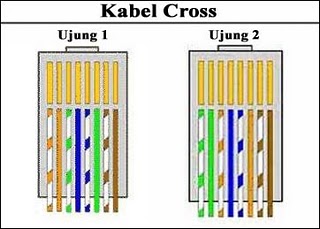
Urutan Warna Kabel Cross pada jaringan LAN


Urutan Warna Kabel Cross Pada Jaringan. untuk urutannya sebagai berikut:
Ujung kabel 1
  1. Putih Orange
  2. Orang
  3. Putih hijau
  4. Biru
  5. Putih biru
  6. Hijau
  7. Putih coklat
  8. Coklat
Ujung kabel 2
  1. Putih hijau
  2. Hijau
  3. Putih orang
  4. Biru
  5. Putih biru
  6. Orang
  7. Putih coklat
  8. Coklat
Untuk lebih jelasnya silahkan lihat gambar dibawah ini.

Wednesday, June 5, 2013

10 Cara Mempercepat Kinerja pada Windows 7

Apa kabar sobat….? Kesempatan ini saya akan coba share 10 Cara Mempercepat Kinerja Windows 7. Cara ini saya rangkum dari berbagai sumber dan sebagian menurut pengalaman saya sendiri. Menurut saya pada saat ini sebagian besar pengguna komputer, baik itu PC maupun laptop, menggunakan Operating System (OS) terbaru buatan raksasa software Microsoft yakni Microsoft Windows 7. Sebelum membahas lebih jauh, beberapa hal yang harus agan perhatikan dalam menginstall OS yang satu ini, karena pada dasarnya, Windows 7 memiliki tingkat kecepatan dan kinerja yang lebih baik plus dukungan interface yang bagus, dibanding OS sebelumnya. Beberapa hal yang meski diperhatikan adalah pastikan hardware PC atau Laptop kamu mendukung sistem minimum yang diperlukan untuk instalasi Windows 7, diantaranya :

  1. Processor 2 GHz DualCore
  2. RAM DDRII 1 GB
  3. Harddisk 20 GB

Jika spek hardware sudah memenuhi persyaratan di atas lakukan Install OS Windows 7, dan perhatikan 10 langkah di bawah ini untuk lebih mempercepat lagi kinerja Windows 7 pada PC atau Laptop agan tanpa bantuan software lain,

1. Hapus Program Yang Tidak Penting
Perhatikan program yang tidak penting atau yang tidak pernah agan pakai yang terinstall dalam PC atau Laptop agan, hapus program tersebut karena program itu akan memakan resource agan, baik di harddisk maupun RAM, uninstall saja dengan cara :
klik [Start] klik [Control Panel] klik [Uninstall a Program] hapus program.

2. Defragment Harddisk
Defragment Harddisk dilakukan untuk memperbaiki harddisk ‘fragmented’ atau ‘fragmentasi’. Ini disebabkan PC atau Laptop terlalu sering diinstall atau uninstall program. ‘Fragmented’ atau ‘fragmentasi’ harddisk menimbulkan kinerja PC atau Laptop menurun karena Fragmentasi pada harddisk membuat PC atau Laptop bekerja extra keras, karena harddisk mencari data/file/program di lokasi yang terpencar-pencar.
Defragment Harddisk bisa anda lakukan dengan cara :
klik [Start] klik [All Program] klik [Accessories] klik [System Tools] klik [Disk Defragmenter] lakukan Defragment Harddisk pada semua driver PC atau laptop agan.

3. Kurangi Program Yang Bekerja Pada StartUp
Aplikasi yang bekerja pada waktu StartUp Windows akan secara berjalan secara otomatis saat PC atau Laptop dinyalakan. Itu artinya komputer membutuhkan waktu tambahan untuk membuka program-program tersebut di background. Padahal tidak semua aplikasi tersebut digunakan, ini berakibat PC atau Laptop agan pada waktu StartUp sangat lambat. Untuk menghilangkan aplikasi yang bekerja pada waktu startup lakukan hal berikut,
klik [Start] klik [Run] ketik [MsConfig] klik [OK] klik [Startup] hilangkan centang yang ga penting, klik [OK] restart PC atau Laptop.

4. Backup Font Yang Tidak Digunakan
Font/Huruf yang terinstall di PC atau Laptop umumnya mencapai angka ribuan. Pertanyaannya, berapa persen sih yang sering digunakan? Kecuali agan sering bermain di aplikasi design grafis, tapi jika tidak maka tentu font-font ini sangat jarang tersentuh. Semua font tersebut akan ter-load oleh Windows 7. Pindahkan/Backup font-font tersebut (yang tidak terpakai), dengan cara :
dari [Control Panel] klik [Appearance and Personalization] pilih [Fonts] buat folder baru untuk backup font yang tidak terpakai, pindahkan font yang tidak terpakai pada folder backup.

5. Buang Data Yang Ga Penting
Data yang tersimpan dalam PC atau Laptop membutuhkan ruang harddsik, sebaiknya semua data-data yang menurut agan rasa ga penting di hapus saja. Karena data-data yang memenuhi harddisk bisa membuat kinerja PC atau Laptop agan menjadi lambat. Jangan lupa buang juga data-data yang berada pada kotak sampah atau recycle bin, temporary folder dan cache internet browser. Periksa dulu sisa ruang harddisk agan dengan cara :
klik [My Computer] pada drive yang akan diperiksa klik kanan dan pilih [Properties] (Used Space/Ruang Yang Terpakai dan Free Space/Yang Masih Kosong atau sisa Ruang Kosong).

6. Kurangi Visual Effect
Kurangi sedikit efek-efek yang kurang penting, atau bahkan hilangkan saja jika rasa mengganggu penglihatan agan. Effect Visual Windows 7 ini sangat berpengaruh terhadap kinerja kecepatan Windows 7. Langkah-langkahnya untuk mengurangi/menghilangkan Visual Effect Windows 7 adalah,
klik [Start] kemudian ketik [System Properties Performance] pada kotak [Search] pilih aplikasi yang muncul. Pilih tab [Visual Effects] hilangkan centang yang agan rasa ga penting, terakhir klik [OK].

7. Periksa Virus pada PC atau Laptop
Saya sarankan agar agan selalu memasang Anti Virus yang selalu terUpdate, apalagi jika agan seorang pengguna Internet, maka sangat wajib Anti Virus terinstall pada PC atau Laptop, dan lakukan Scan PC atau Laptop minimal satu minggu sekali. Karena menurut saya Virus dapat menyebabkan PC atau Laptop menjadi lambat kinerjanya, karena Virus biasanya dipanggil pada saat booting dan tinggal di memory. Bahkan beberapa virus sengaja memenuhi memory agan dan memperlambat kerja PC atau Laptop.

8. NonAktifkan System Index Search
Proses Index oleh Windows 7 bekerja setiap waktu dan memakai sejumlah memori. Terlebih lagi, proses ini membutuhkan space tersendiri di harddisk untuk menyimpan file yang terindeks. Semakin banyak file di dalam komputer maka semakin banyak pula kapasitas penyimpanan yang dibutuhkan. Maka nonaktifkan proses index agar performa Windows 7 agan menjadi lebih baik, dengan cara :
klik [Start] pada kotak [Search] ketik [Services.msc] tekan [Enter] cari [Windows Search] dan pilih [Stop] atau [Disable].

9. Percepat Proses Shutdown
Windows 7 dalam proses shutdown memang sudah cukup cepat, tapi ga ada salahnya jika kita menghendaki yang lebih cepat lagi dari fitur bawaanya, caranya adalah,
klik [Start] ketik [Regedit] pada kotak [Search] tekan [Enter] lalu cari dan buka [HKEY-LOCAL_MACHINE] [SYSTEM] [CurrentControlSet] [Control] bagian kanan klik kanan pada [WaitToKillServiceTimeOut] pilih [Modify] kemudian ubah nilai defaultnya menjadi lebih kecil untuk mempercepat. Klik [OK]

10. Kurangi Service Yang Tidak Diperlukan
Me-nonaktifkan service yang tidak diperlukan dapat meningkatkan kecepatan booting system PC atau Laptop. Berikut diantaranya beberapa service yang saya rasa anda perlu menon-aktifkannya, karena sangat berpengaruh pada kecepatan PC atau Laptop agan, diantaranya :
  • Application Experience;
  • Diagnostic Policy Service;
  • Distributed Link Tracking Client;
  • IP Helper;
  • Offline Files;
  • Portable Device Enumerator Service;
  • Protected Storage;
  • Secondary Logon;
  • Security Center;
  • Tablet PC Input Service;
  • TCP/IP NetBIOS Helper;
  • Windows Error Reporting Service;
  • Windows Media Center Service Launcher.
Langkahnya untuk menon-aktifkan Service tersebut,
klik [Start] ketik [Services] pada kotak [Search] klik kanan pada Service yang ingin agan ubah statusnya, pilih [Properties] pada startup type tentukan yang agan mau, pilihan diantaranya : [Automatic (Delayed Start)] – [Automatic] – [Manual] – [Disable]. Klik [OK] lalu [Restart] PC atau Laptop anda.

Friday, May 17, 2013

Download Aktivator Windows 8 Pro Build 9200 Ampuh 100%

Hay kawan, jumpa lagi kembali dalam postingan kali ini saya mau membagi Aktivator windows 8 Pro Build 9200 untuk kalian yang bingung untuk mengaktifkan windows 8 pro kalian yang trial atau belum di crack oleh serial number/produk key.
Di internet banyak terdapat Aktivator window 8 pro namun banyak yang tidak kompatibel, nah pada postingan kali ini saya mau berbagi kepada kalian semua, agar kita sama-sama memiliki windows 8 Pro yang sudah diaktifkan.
heheee....
kita langsung saja ke TKP : 


dibawah ini gambar screenshot dari aktivator win 8 pro
Download :

Cara Penggunaannya:
  1. Setelah selesai download buka filenya dengan cara klik kanan lalu Run As Administrator
  2. Pilih Bahasa inggris dengan mengklik English di bagian atas
  3. Lalu klik Windows 8 + Server 2012

5.  Lalu Pilih "Instal Pirate Activation"
6.  Maka akan muncul Proses melelui command promt, Silahkan tunggu hingga selesai.......
7.  Setelah Selesai maka Komputer secara otomatis Log off atau Restar dengan Sendirinnya
8.  Setelah Window terbuka lagi maka muncul bahwa Windows anda sudah active secara Permanen 
Sekarang Windows 8 Anda sudah Active, Dari sini anda sudah bisa mengganti "Star Screen" , Mengganti Tampilan "Lock Screen" dan sebagainya.

Semoga Bermanfaat brother and sista.....................!!!!!

Wednesday, April 3, 2013

Cara Mudah Mengganti Cover Lagu MP3 Menggunakan MP3CoverDownloader

MP3CoverDownloader merupakan software gratis dari Creevity yang bisa kamu pergunakan untuk mengganti sebuah cover album dari lagu dengan cepat dan mudah. Kamu tidak perlu untuk melakukan pengeditan ukuran terlebih dahulu dengan software ini, melainkan nantinya akan secara otomatis membuat cover album.
Proses penggunaannya pun sangat mudah kok, setelah kamu mendownload dan menginstallnya ke dalam komputer, jalankan software ini. Nah..Untuk memulai, tentukan terlebih dahulu daftar lagu yang akan kamu ganti cover album dengan yang baru, langkah ini akan memasukkan beberapa lagu sekaligus dalam satu folder. Jika kamu hanya ingin mengganti satu lagu saja, pastikan bahwa lagu tersebut terpisah dengan lagu lainnya (buat folder khusus).


Di setiap lagu yang kamu upload akan tersedia pilihan cover album bawaan. Namun jika kamu ingin mengganti dengan yang lain bisa dengan menentukan gambar sendiri. Untuk memilih gambar kamu pun akan disediakan dua pilihan yaitu mengambil gambar dari internet (memasukkan kata kunci) dan direktori komputer. Jika kamu mengambil dari komputer klik tombol "Add"

 
 Setelah itu tentukan gambar yang akan kamu jadikan cover album.


Akan muncul jendela preview untuk melihat hasil jadinya nanti (sesuai dengan setiap ukuran gambar).
  
Jika berhasil, maka gambar dari lagu sebelumnya akan berubah menjadi gambar baru  


Sekarang bisa dilihat dimana kamu menyimpan lagu tersebut. Thumbnail akan berubah dengan gambar yang kamu tentukan tadi.


Jika anda belum memiliki aplikasi ini, silahkan didownload dibawah ini.
Selamat mencoba...
---stevendegei---

Tuesday, April 2, 2013

Wowww.....Seagate Luncurkan Solusi Penyimpanan Sebesar 4TB berbasis Nirkabel

Central Seagate
(S-AJ - Teknologi) Seagate Technology kembali mengumumkan produk terbarunya, yaitu Central Seagate yang diklaim dapat menjadi solusi untuk penyimpanan data di rumah.

Hard disk nirkabel dengan kapasitas 4TB itu diklaim dapat berguna seperti perpustakaan data digital. Semua komputer yang memiliki koneksi Wi-Fi di rumah, bisa mengakses data apapun dari satu hard disk saja sehingga memungkinkan tidak ada data yang berserakan.

"Dari perangkat elektronik pribadi masing-masing, bukan hanya komputer tapi juga tablet dan smartphone, semua anggota keluarga bisa mengakses film, musik, foto dan dokumen dari satu hard disk saja," ujar Seagate Marketing Manager for Asia-Pacific, Vermount Hoh di Jakarta, Selasa.

Menurut dia, tak ada batasan perangkat pribadi di rumah yang bisa mengakses Seagate Central. Hanya saja yang perlu diperhatikan adalah kekuatan koneksi internet yang terhubung ke hard disk tersebut, jika kekuatannya lemah maka semakin terbatas pula jangkauannya.

Data di dalam hard disk ini juga memilki pilihan yang dapat diakses di mana saja dari luar rumah. Hanya lewat http://globalaccess.seagate.com dan dijual seharga USD 265, para pengguna bisa menjadikan hard disk di rumahnya seperti personal cloud. @steven

Membersihkan Harddisk dari Temporary File


( S-AJ  - Tutorial ) Anda merasa harddisk Anda hampir tidak tersisa lagi free spacenya? Padahal Anda tidak merasa menyimpan banyak file. Mungkin saja harddisk Anda dipenuhi oleh temporary files yang berasal dari aplikasi yang diinstall, browser, update Windows, atau file temporary lainnya. Windows telah menyediakan fitur Disk CleanUp untuk mengatasi masalah ini.
Cara menggunakannya adalah:
1) Klik Start -> All Programs -> Accessories -> System Tools -> Disk CleanUp

2) Pilih drive yang akan dibersihkan. Pilih drive yang ada folder Windowsnya karena biasanya temporary files berada di drive yang sama dengan folder Windows. Kemudian, tekan OK.

3) Centang semua option yang ada agar lebih optimal. Kemudian, tekan OK.
Nah, sekarang silakan cek free space di harddisk Anda, pasti akan bertambah. 

Selamat mencoba. 
--steven--

Tuesday, March 26, 2013

Lalu apa bedanya 64-bit dengan 32-bit pada OS Windows?

32-bit atau 64-bit? Panduan Memilih Versi Windows yang Tepat
Teknologi 64-bit mulai diperkenalkan Microsoft melalui Windows XP Professional x64 Edition tahun 2005 lalu. Sejak saat itu mulai banyak yang ragu dan bingung untuk memilih versi manakah Windows yang tepat bagi mereka.

Lalu apa bedanya 64-bit dengan 32-bit?

Selain fakta bahwa OS 64-bit memerlukan CPU 64-bit, dimana hampir semua CPU keluaran baru saat ini telah mendukung 64-bit, ada juga beberapa perbedaan dari segi kemampuan dukungan RAM yang lebih besar, tambahan fitur security, serta extra processing power.
Kita ambil saja contohnya di Windows 7. Keuntungan langsung yang bisa kamu dapatkan dari penggunaan Windows 64-bit adalah bisa menggunakan RAM dengan ukuran yang besar. Jika 32-bit hanya bisa untuk 4GB RAM saja, maka di 64-bit kamu bisa menggunakan hingga 192GB RAM!
Di versi 64-bit juga dilengkapi dengan fitur PatchGuard untuk mencegah adanya malware yang mengubah kernel. Ini cukup penting untuk menjaga kestabilan sistem dari perubahan kernel yang tidak diinginkan.
Beberapa aplikasi yang membutuhkan algoritma matematis tinggi seperti rendering 3D juga akan berjalan dengan lebih optimal di Windows 64-bit. Program enkripsi juga berjalan lebih cepat di 64-bit.
Tetapi tidak hanya memiliki kelebihan saja, 64-bit juga memiliki beberapa kekurangan. Misalnya saja dukungan software yang lebih minim daripada 32-bit, dukungan driver yang juga minim – khususnya untuk hardware keluaran lama, serta performa yang “pas-pasan” jika digunakan di komputer dengan RAM kurang dari 4GB.

Jadi Pilih Mana? 32-Bit atau 64-Bit?

Setelah mengetahui perbedaan tersebut, pastinya kamu akan menjadi lebih mudah untuk menentukan pilihan. Jika RAM komputer kamu menggunakan 4GB atau kurang, memiliki hardware keluaran lama yang drivernya belum support 64-bit, atau lebih mengutamakan berbagai dukungan software yang lebih banyak, maka sebaiknya kamu memilih Windows 32-bit.
Namun jika komputer kamu memiliki RAM diatas 4GB, menggunakan hardware keluaran baru yang drivernya support 64-bit, atau jika komputer kamu digunakan untuk pekerjaan seperti rendering 3D, enkripsi data, dll, maka sebaiknya kamu memilih 64-bit.
sy sendiri menggunakan Windows 32-bit untuk PC dengan hardware lama yang RAM nya 4GB atau kurang, dan menggunakan Windows 64-bit di PC yang memiliki RAM diatas 4GB.
Untuk memilih 32-bit atau 64-bit sy rasa kamu sudah tidak kesulitan lagi. Selanjutnya untuk memilih versi Windows apakah Starter, Home Basic, Professional, atau Ultimate, kamu bisa membaca artikel sy sebelumnya tentang Versi Windows 7 dan Perbedaannya.
Pilihan jenis OS yang tepat akan mempengaruhi kinerja dan performa PC kamu secara keseluruhan. So..be wise dalam memilih ya! :)

Monday, March 18, 2013

Mengatur file Anda dengan Router Pneumatic Tabung Berkas

Pneumatic Router file Tabung adalah alat organisasi gratis yang dapat dengan cepat mengirim file dan folder ke folder yang tepat di seluruh hard drive (s). Pengguna dapat menentukan tujuan folder direpresentasikan sebagai ikon pada program antarmuka (lihat screenshot) dan kemudian dapat drag dan drop file dan folder ke ikon untuk mengirim mereka di sana.

Cara menggunakan software ini: membuat tombol Anda pada antarmuka, menentukan tujuan mereka, ikon, dan secara opsional cara pintas keyboard. Selanjutnya, Anda dapat menggunakan 'tabung' dalam dua cara. Yang pertama: drag dan drop objek ke ikon yang sesuai dalam antarmuka untuk pindah ke tujuan yang dikehendaki. Yang kedua: menggunakan 'conveyor bSelt'.

Untuk melakukan hal ini klik pada icon 'conveyor belt' tengah bawah menu file, kemudian arahkan ke folder yang Anda ingin mengatur, maka mengocok melalui isi melalui kanan / kiri ikon, dan mengirim ke tujuan yang tepat melalui keyboard pintas.

 Nama: merupakan penghormatan kepada sistem pipa kapsul yang digunakan dalam abad ke-20 ke-19 dan awal. Ini pendahulu untuk surat elektronik digunakan pipa vakum bertenaga yang biasanya membawa dokumen ditempatkan dalam silinder kecil di dalam atau di seluruh bangunan. Lihat gambar di sebelah kanan (yang saya temukan pada halaman web).

Putusan: alat organisasi yang baik yang sederhana dan relatif mudah digunakan. Ada dua jenis alternatif untuk sesuatu seperti ini, yang pertama adalah menu klik kanan konteks atau kirim ke alat-menu berbasis seperti MyFolders dan Kirim ke Toys. Kategori lainnya adalah aturan-alat berbasis pengorganisasian cerdas seperti Zona Jatuhkan atau Drop It, yang mirip dengan Tabung Pneumatic tapi hanya mungkin lebih seksi dan canggih.

Saran saya: menggunakannya, dan lihat apakah Anda menyukai alat ini berpotensi sangat berguna (Anda mungkin akan).

Versi diuji: 1.0.0.0

Kompatibilitas: Windows XP, Vista, Windows 7 (32 bit atau 64 bit).

untuk men-download, klik disini (~ 376K).

Older Posts Home
Unduh Adobe Flash player